
Configuração de Cobranças com AcolPay
A tela de Configuração AcolPay foi projetada para facilitar a definição e automação dos lançamentos financeiros no sistema de gestão condominial. Dividida em três seções principais, ela permite selecionar o condomínio desejado, configurar as tarifas aplicáveis e definir regras de automação para os lançamentos. Com uma interface intuitiva e instruções claras, essa funcionalidade oferece aos administradores maior controle e praticidade na gestão das cobranças, contribuindo para uma operação financeira mais eficiente, padronizada e alinhada às necessidades de cada empreendimento.
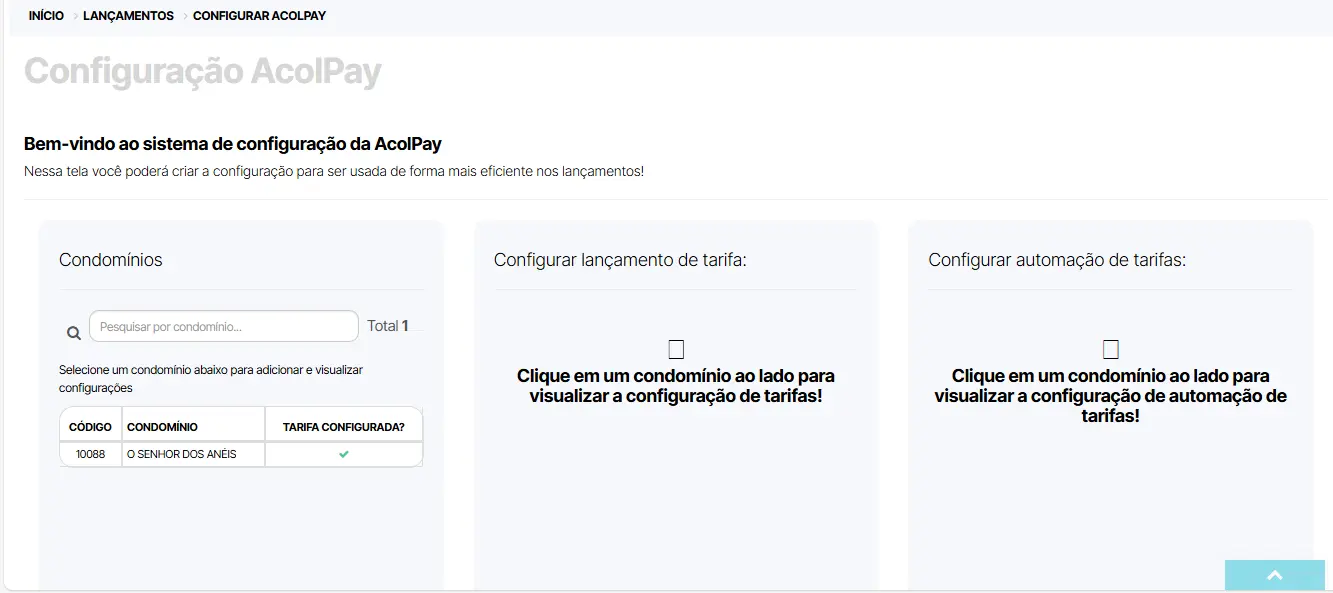
Para iniciar a configuração, pesquise por seu domínio no campo de pesquisa e selecione-o para o seu lançamento.
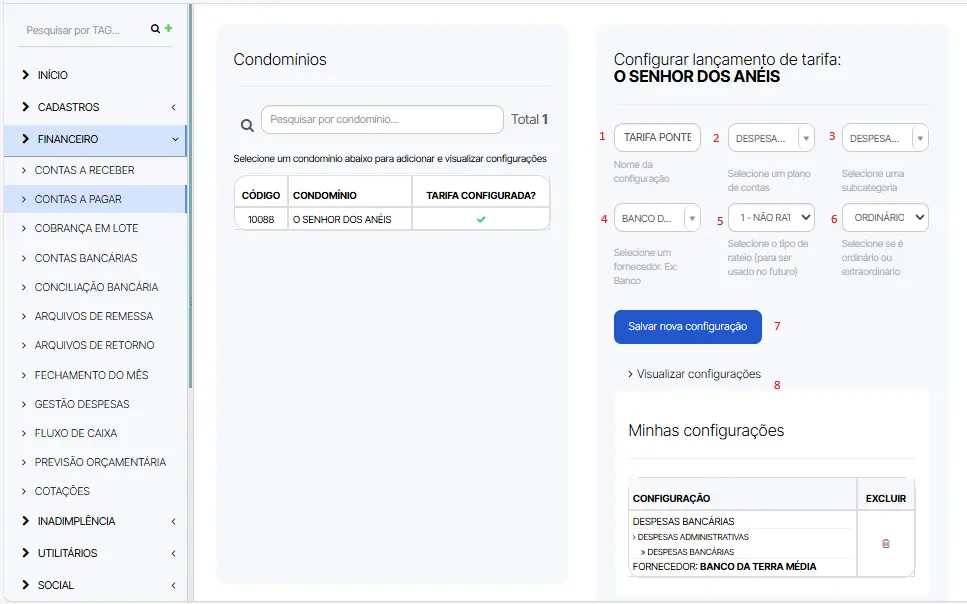
Na próxima seção, as novas funcionalidades disponibilizadas serão necessárias para a configuração da tarifa.
1. Nome da Configuração:
Insira o nome da configuração.
2. Plano de Contas:
Selecione para qual plano de contas este lançamento seria mais adequado.
3. Subcategoria:
Selecione para qual subcategoria este lançamento seria mais adequado.
4. Fornecedor:
Selecione um fornecedor para o lançamento.
5. Tipo de Rateio:
Selecione o tipo de rateio a ser implementado para este lançamento.
6. Tipo do Lançamento:
Selecione se este lançamento é ordinário ou extraordinário.
7. Salvar:
Salve suas configurações para serem enviadas no sistema.
8. Visualizar Configurações:
Permite visualizar as configurações já lançadas no sistema. Assim, caso for necessário, é possível excluí-las também.
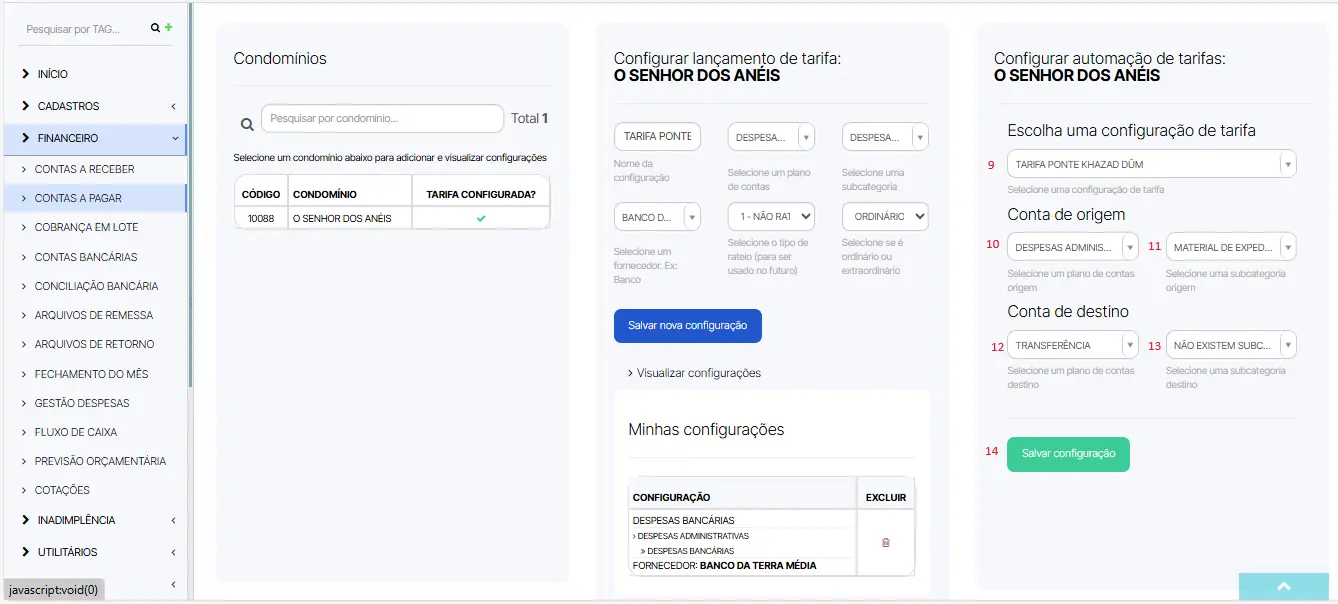
Na última seção, as novas funcionalidades disponibilizadas serão necessárias para a configurar automação da tarifa lançada.
9. Visualizar Configurações:
Primeiro, selecione qual tarifa terá o seu processo automatizado.
10. Conta de Origem:
Selecione para qual plano de contas esta tarifa será direcionada.
11. Subcategoria de Origem:
Selecione uma subcategoria origem.
12. Conta de Destino:
Selecione um plano de contas destino.
13. Subcategoria de Destino:
Selecione uma subcategoria destino.
Sistema de Configuração de Cobranças
A tela de Configuração de Cobranças de Despesas foi desenvolvida para que os administradores possam definir com precisão como os custos do condomínio serão distribuídos entre os inquilinos. A interface exibe uma lista com blocos, unidades, responsáveis e os percentuais de fração ideal atribuídos a cada unidade, permitindo ajustes manuais conforme necessário. É possível bloquear ou desbloquear a edição de cada item e salvar as alterações com facilidade. Com uma explicação clara sobre o conceito de fração ideal, essa funcionalidade garante uma cobrança justa, proporcional e transparente, promovendo uma gestão financeira equilibrada e eficiente no ambiente condominial.
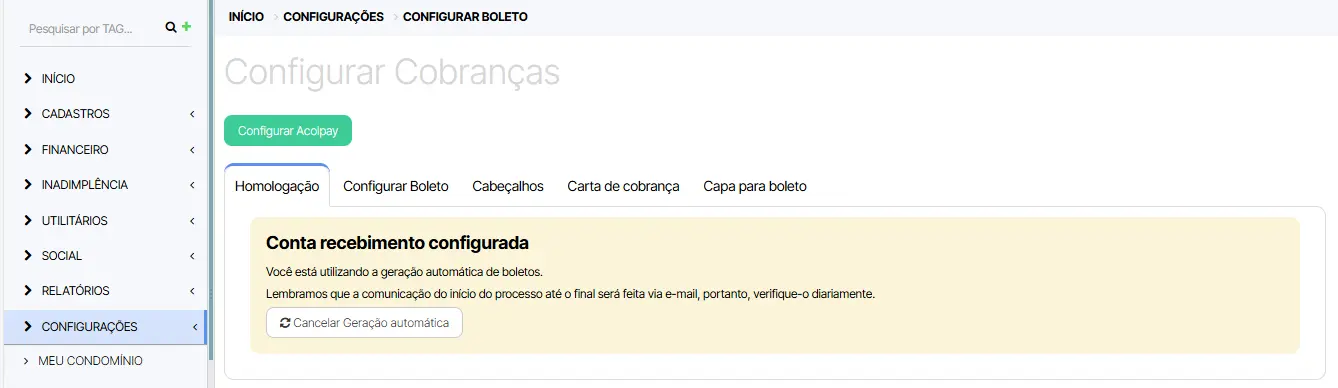
A página de Configurar Cobranças do software de condomínios Acolweb centraliza as principais definições relacionadas à emissão e personalização de boletos.
Homologação:
É uma etapa fundamental no processo de integração entre o sistema de gestão condominial (como o Acolweb) e o banco responsável pela emissão dos boletos. Ela serve para validar se os boletos gerados pelo sistema estão sendo aceitos corretamente pelo banco e seguem o layout e as regras exigidas pela instituição financeira.
Lembramos que a comunicação do início do processo até o final será feita via e-mail, portanto, verifique-o diariamente.
Configurar Boleto:
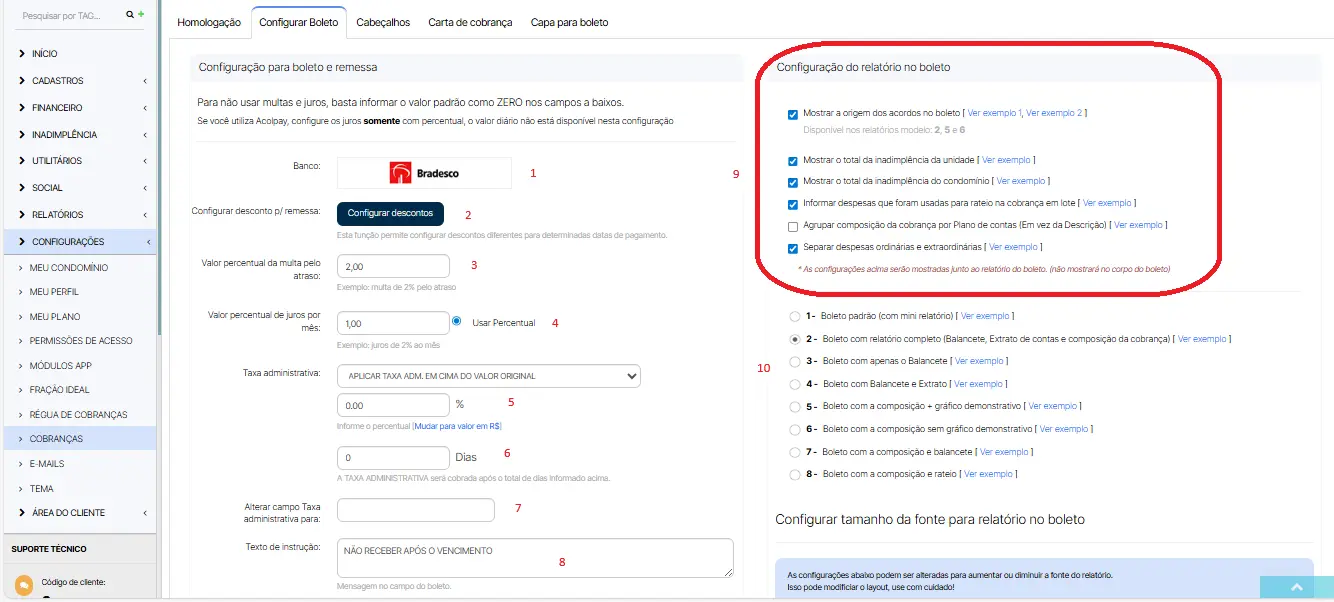
1. Banco:
Permite selecionar a instituição financeira responsável pela emissão dos boletos, como Bradesco, garantindo que os dados estejam alinhados com os requisitos do banco escolhido.
2. Configurar Desconto/Remessa:
Abre opções específicas para configurar descontos aplicáveis aos boletos e os parâmetros de remessa bancária, como envio de arquivos para o banco.
3. Valor Percentual da Multa:
Define o percentual de multa que será aplicado ao boleto em caso de atraso no pagamento, conforme política do condomínio.
4. Valor Percentual dos Juros ao Mês:
Estabelece o percentual de juros mensais que incidirá sobre o valor do boleto vencido.
5. Taxa Administrativa:
Campo para incluir uma taxa adicional que cobre custos administrativos relacionados à cobrança.
6. Prazo para Aplicação da Multa/Juros:
Determina após quantos dias do vencimento a multa e os juros começarão a ser aplicados.
7. Alterar Compra Taxa Administrativa Automática:
Opção que permite automatizar a aplicação da taxa administrativa nos boletos, reduzindo a necessidade de ajustes manuais.
8. Instruções no Boleto:
Espaço para inserir mensagens personalizadas que aparecerão no boleto, como orientações de pagamento ou avisos importantes (ex.: “NÃO RECEBER APÓS O VENCIMENTO”).
9. Configuração do Relatório no Boleto:
Conjunto de opções que personalizam as informações exibidas no boleto, como:
- Mostrar a origem dos acordos no boleto - Com um exemplo à frente para melhor ilustração.
- Mostrar o total da inadimplência da unidade - Com um exemplo à frente para melhor ilustração.
- Mostrar o total da inadimplência do condomínio - Com um exemplo à frente para melhor ilustração.
- Informar despesas que foram usadas para rateio na cobrança em lote - Com um exemplo à frente para melhor ilustração.
- Agrupar composição da cobrança por Plano de contas (Em vez da Descrição) - Com um exemplo à frente para melhor ilustração.
- Separa despesas ordinárias e extraordinárias - Com um exemplo à frente para melhor ilustração.
10. Configuração do Boleto:
Selecione por qual composição do modelo do Boleto gostaria de seguir.
Configuração do Tamanho da Fonte:
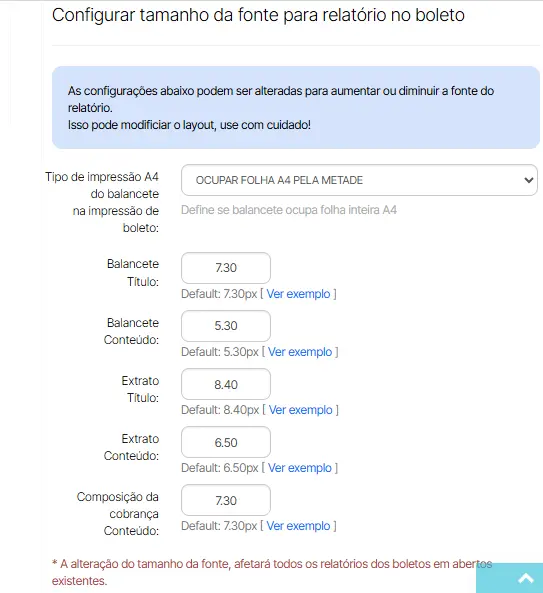
Customize as configurações acima para aumentar ou diminuir a fonte do relatório de acordo da forma que melhor preferir.
Entretanto, isso pode modificar o layout, use com cuidado!
Seção de Edição de Cabeçalhos
A página de Edição de Cabeçalhos do Condomínio permite aos administradores atualizar informações essenciais sobre a localização e presença digital do empreendimento. Nela, é possível preencher dados como bairro, endereço completo, estado, cidade e site institucional do condomínio. Além disso, a tela oferece a opção de configurar a chave de API para integração, permitindo ou não a liberação dessa funcionalidade para conectar o sistema a outras plataformas. Com uma interface simples e organizada, essa funcionalidade garante que o cadastro do condomínio esteja sempre atualizado, completo e pronto para integrações externas, contribuindo para uma gestão mais eficiente e conectada.
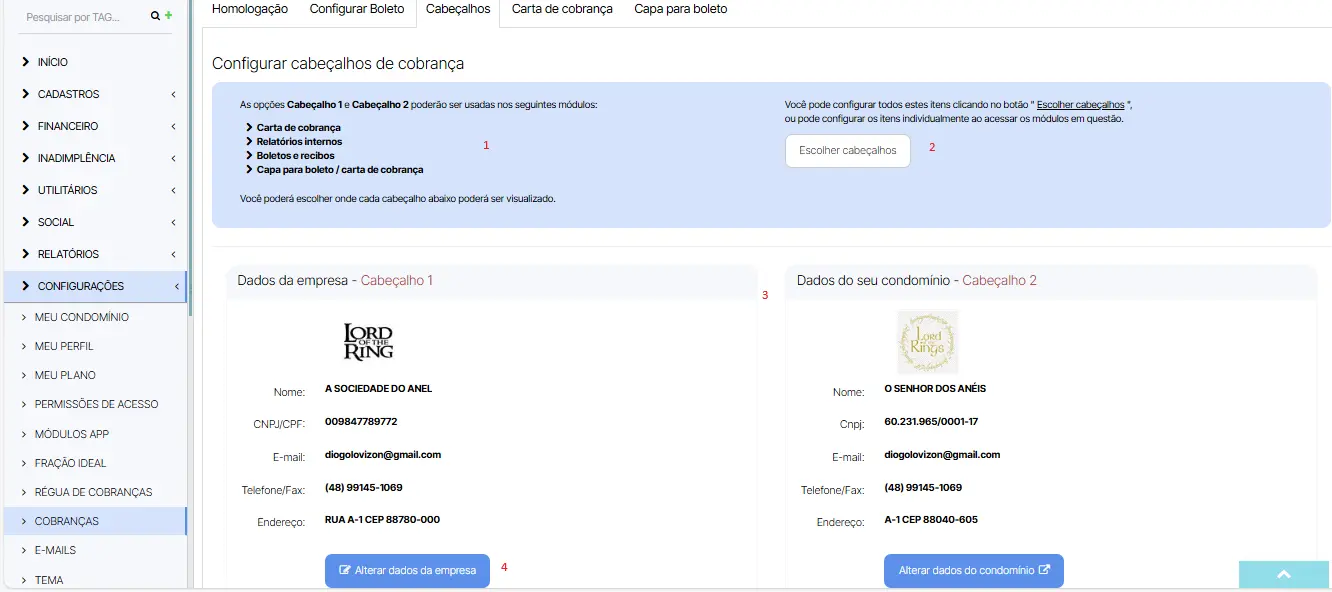
1. Opções de Cabeçalho:
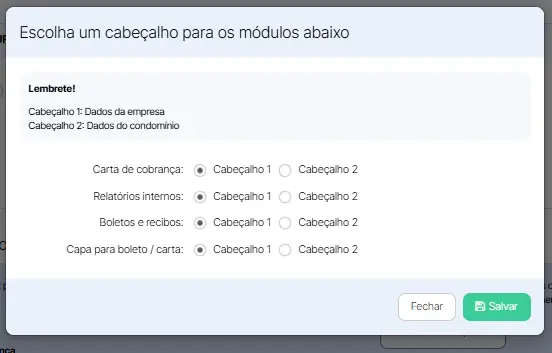
Esta seção informa que os cabeçalhos configurados (Cabeçalho 1 e Cabeçalho 2) podem ser aplicados em diferentes documentos do sistema, como cartas de cobrança, relatórios internos, boletos e capas de boletos. Isso permite padronizar a identidade visual e as informações institucionais em todas as comunicações oficiais.
2. Escolher Cabeçalhos:Botão que permite ao administrador selecionar qual cabeçalho será utilizado em cada tipo de documento. Essa escolha garante que o conteúdo esteja sempre alinhado com o contexto e o público-alvo da comunicação. |
 |
3. Área de Exibição:
Exibe os dados institucionais que serão inseridos no cabeçalho, como nome da empresa ou condomínio, CNPJ/CPF, e-mail, telefone/fax e endereço. Esses dados são fundamentais para identificação e contato, especialmente em documentos formais.
4. Alterar Dados da Empresa:
Botão que permite editar as informações exibidas no cabeçalho, garantindo que os dados estejam sempre atualizados e corretos.
| Para caso de edição de uma empresa, a seguinte janela será exibida. | 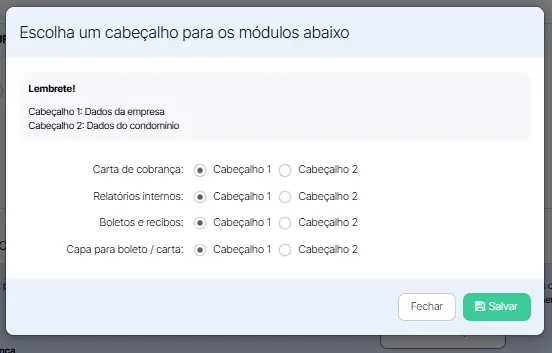 |
Para caso de edição de um condomínio, a seguinte página será exibida:
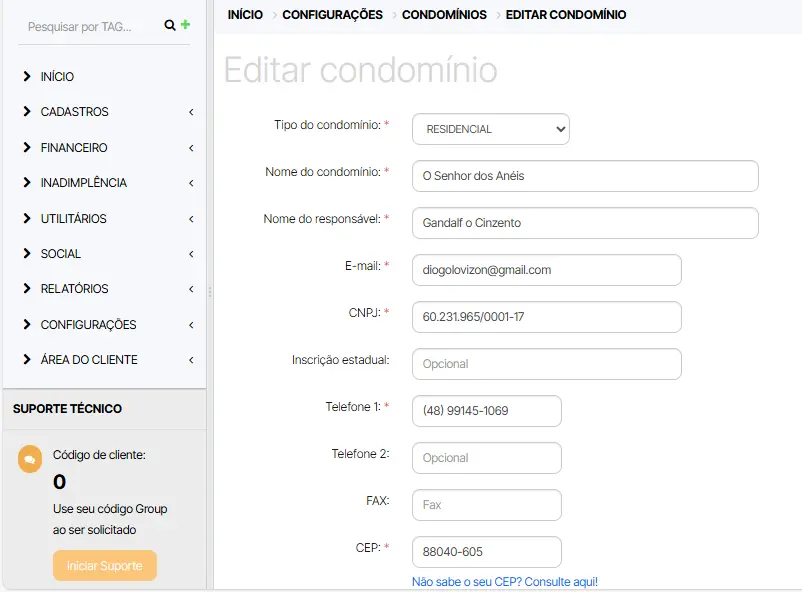
Tipo do condomínio:
Permite selecionar o tipo de empreendimento.
Nome do condomínio:
Campo para inserir ou editar o nome oficial do condomínio
Nome do responsável:
Campo destinado ao nome da pessoa responsável pela administração do condomínio.
E-mail:
Insira o endereço de e-mail.
CNPJ:
Insira o CNPJ.
Inscrição Estadual:
Insira a inscrição estadual.
Telefone 1:
Número de telefone principal para contato com a administração do condomínio.
Telefone 2:
Campo adicional para um segundo número de telefone, útil como alternativa de contato.
FAX:
Campo opcional para inserir um número de fax, caso ainda seja utilizado pela administração.
CEP:
Campo para inserir o Código de Endereçamento Postal do condomínio, com um link auxiliar para consulta caso o usuário não saiba o número.
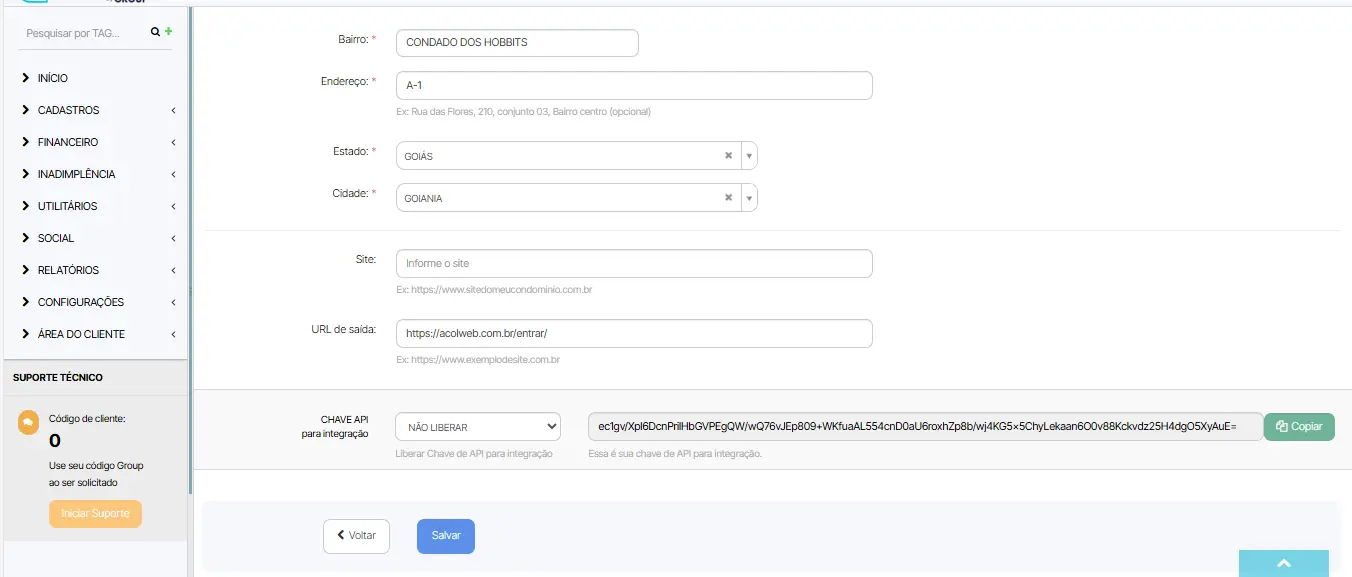
Bairro:
Campo para inserir o bairro onde o condomínio está localizado. Essa informação ajuda a compor o endereço completo e pode ser usada em relatórios e comunicações.
Endereço:
Campo destinado ao nome da rua, número e complemento do condomínio. É essencial para identificação e localização do empreendimento.
Estado:
Menu suspenso que permite selecionar o estado brasileiro onde o condomínio está situado. A seleção do estado influencia a lista de cidades disponíveis no campo seguinte.
Cidade:
Menu suspenso que apresenta as cidades disponíveis com base no estado selecionado. Define a localização geográfica do condomínio.
Site:
Campo para inserir o nome ou domínio do site institucional do condomínio, caso exista.
URL de Saída:
Campo para inserir ou confirmar o endereço completo (link) do site do condomínio, que pode ser exibido em comunicações ou acessado por moradores.
Chave API para Integração:
Campo que permite configurar a integração do sistema com outras plataformas via API. O administrador pode optar por liberar ou não a chave de integração e copiá-la com um clique no botão “Copiar”.
Seção Final de Configuração de Boletos
A página de Configuração do Corpo da Carta de Cobrança permite aos administradores personalizar o conteúdo das notificações enviadas aos moradores inadimplentes. Dividida em três partes, ela possibilita a edição do texto introdutório, das instruções sobre regularização e consequências do não pagamento, e da assinatura final com os dados de contato do responsável. Essa funcionalidade garante que a comunicação seja clara, respeitosa e alinhada com os procedimentos internos do condomínio, promovendo uma abordagem profissional e eficiente na gestão de cobranças.
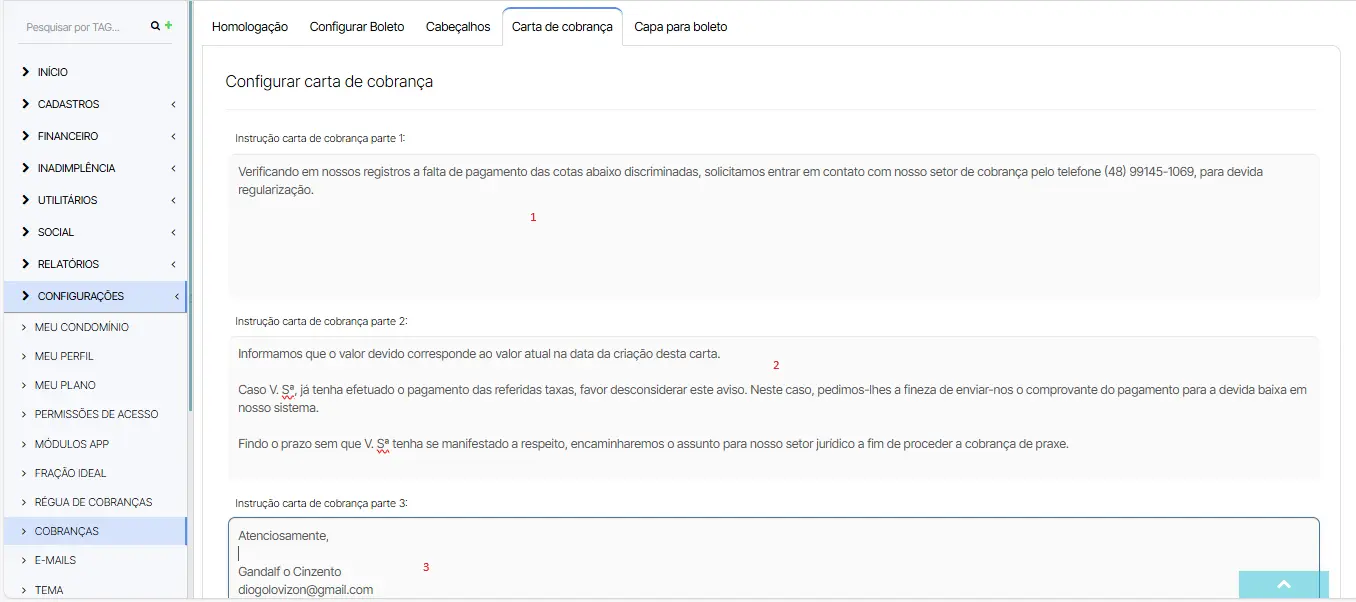
1. Instrução para carta de cobrança parte 1:
Este campo permite configurar a introdução da carta de cobrança. Ele informa ao morador que foram identificadas pendências financeiras e solicita que entre em contato com o setor de cobrança para regularização. É uma abordagem inicial, objetiva e cordial.
2. Instrução para carta de cobrança parte 2:
Esta seção traz orientações complementares e esclarecimentos importantes. Ela informa que o valor apresentado é atualizado até a data da emissão da carta, orienta o morador a desconsiderar o aviso caso já tenha efetuado o pagamento e solicita o envio do comprovante. Também comunica que, em caso de não manifestação, a cobrança poderá ser encaminhada ao setor jurídico.
3. Instrução para carta de cobrança parte 3:
Campo destinado à assinatura da carta. Geralmente inclui o nome do responsável pela administração e um e-mail de contato, reforçando a formalidade e a possibilidade de retorno por parte do morador.
Configuração de Capas de Boletos:
A tela de Configuração de Capas de Boletos oferece aos usuários uma forma prática e visual de personalizar os modelos de capa utilizados nas cobranças do condomínio. Por meio dela, é possível escolher entre diferentes layouts pré-definidos, cada um com áreas específicas para exibição de informações como endereço do destinatário, dados do condomínio e detalhes da cobrança.
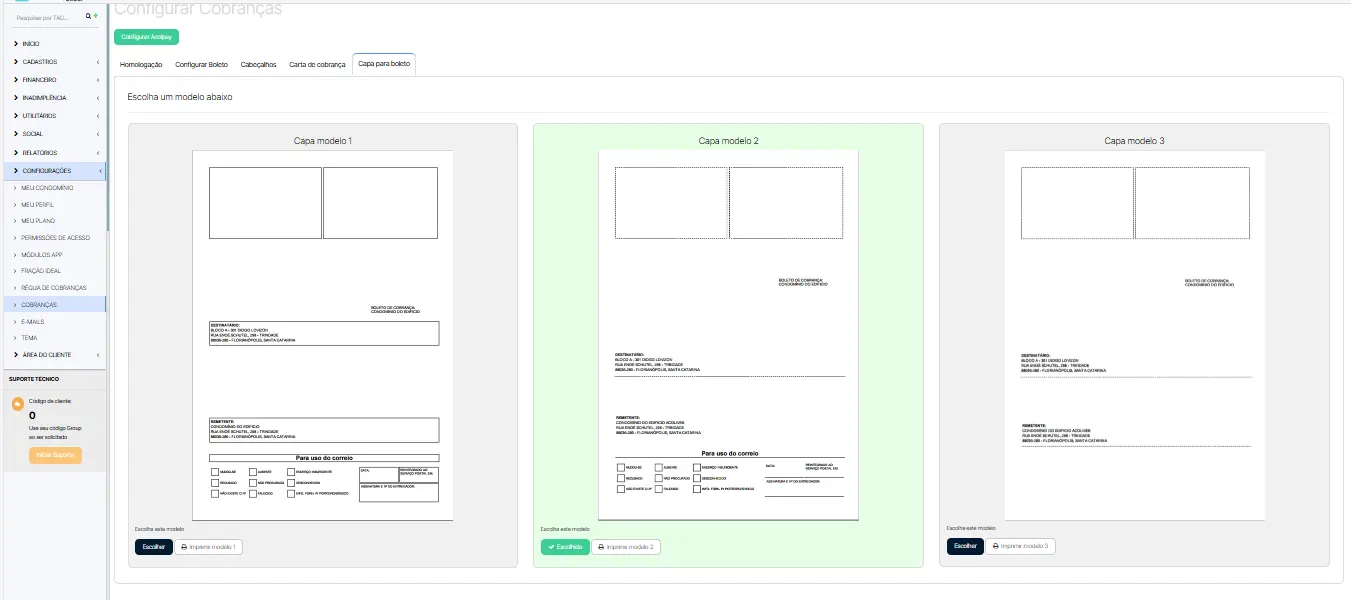
Os usuários podem escolher entre três modelos distintos de capa, exibidos lado a lado para facilitar a comparação visual.
Cada modelo apresenta áreas específicas para informações como endereço do destinatário, dados do condomínio e detalhes da cobrança. A seleção é feita por meio dos botões “Escolher” ou “Usar o mesmo modelo”, permitindo tanto a troca quanto a manutenção do modelo atual.
Além disso, o modelo selecionado é destacado com uma borda verde clara, oferecendo feedback visual imediato ao usuário. Essas funcionalidades tornam o processo de configuração mais intuitivo, garantindo uma apresentação profissional e alinhada às necessidades de cada condomínio.
A área de configurações de cobranças do Acolweb oferece um conjunto robusto de ferramentas que automatizam e organizam o processo de gestão financeira dos condomínios. Com funcionalidades como réguas de cobrança, cartas personalizadas, modelos de boletos e controle de logs, o sistema proporciona maior eficiência, padronização e transparência na comunicação com os condôminos. Essa estrutura permite que administradoras e síndicos mantenham um controle rigoroso sobre a inadimplência, reduzam o retrabalho e promovam uma gestão mais profissional e confiável.